지금부터 큐알코드 스캔 방법에 대해서 알아 보겠습니다. 스마트폰을 사용하다 보면 식당 메뉴판, 인터넷 로그인, 간편결제, 와이파이 연결 등 다양한 상황에서 QR코드를 자주 접하게 됩니다. 예전에는 별도의 앱을 설치해야 했지만 최근 출시되는 대부분의 스마트폰은 기본 카메라 기능만으로도 쉽게 QR코드를 인식할 수 있습니다.
특히 갤럭시와 아이폰은 기본 카메라 앱에 QR코드 스캔 기능이 기본 탑재되어 있어 누구나 간단하게 사용할 수 있습니다. 별도의 앱을 설치하지 않아도 되기 때문에 스마트폰 저장 공간을 아끼고 보안 위험도 줄일 수 있다는 장점이 있습니다.
이번 글에서는 휴대폰 기본 기능으로 QR코드 스캔하는 방법을 자세히 알아보고, 아이폰과 안드로이드 설정 방법, 인식이 안 될 때 해결 방법까지 한 번에 정리해드리겠습니다.
큐알코드 스캔 방법 휴대폰 기본 기능
휴대폰 기본 카메라로 QR코드 스캔하는 방법
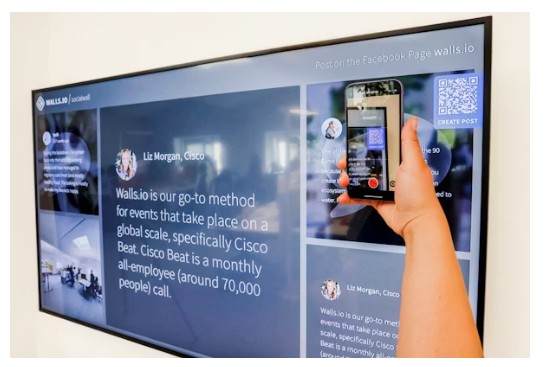
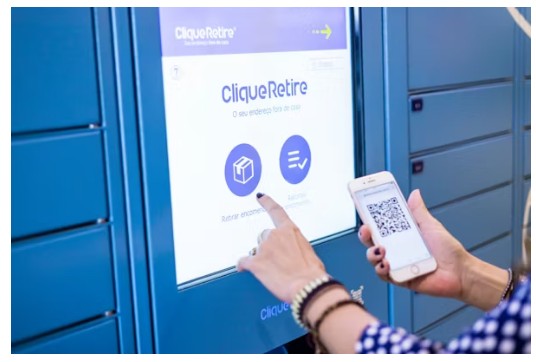
최근 스마트폰은 대부분 기본 카메라 앱만 실행해도 자동으로 QR코드를 인식할 수 있습니다. 가장 간단하고 빠른 방법이며 별도의 앱 설치가 필요하지 않습니다.
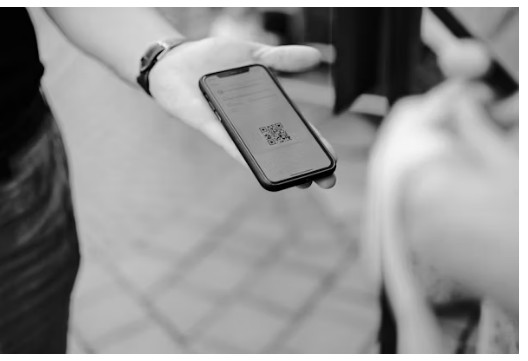
먼저 스마트폰에서 기본 카메라 앱을 실행합니다. 이후 QR코드를 화면 중앙에 맞춰 천천히 비추면 자동으로 링크 또는 알림창이 나타납니다. 표시된 링크를 누르면 연결된 사이트나 메뉴 화면으로 이동하게 됩니다.
QR코드가 바로 인식되지 않는다면 너무 가까이 대지 말고 약간 거리를 둔 상태에서 화면 중앙에 맞추는 것이 중요합니다. 또한 주변이 너무 어두우면 인식률이 떨어질 수 있기 때문에 밝은 환경에서 사용하는 것이 좋습니다.

갤럭시 스마트폰 QR코드 스캔 방법
삼성 갤럭시 스마트폰은 기본 카메라 앱에서 QR코드를 자동 인식할 수 있습니다. 대부분 별도 설정 없이 사용할 수 있지만 일부 모델은 기능 활성화가 필요할 수 있습니다.
갤럭시에서 QR코드를 스캔하려면 먼저 카메라 앱을 실행합니다. 이후 사진 모드 상태에서 QR코드를 비추면 상단 또는 하단에 인터넷 주소가 나타납니다. 해당 주소를 누르면 자동으로 연결됩니다.
만약 반응이 없다면 카메라 설정을 확인해야 합니다. 카메라 앱 실행 후 설정 메뉴로 이동한 뒤 ‘QR코드 스캔’ 또는 ‘QR 코드 인식’ 기능이 켜져 있는지 확인합니다. 해당 기능이 비활성화되어 있다면 활성화 후 다시 시도하면 정상적으로 작동하는 경우가 많습니다.
아이폰 QR코드 스캔 방법
아이폰 역시 기본 카메라 앱만으로 QR코드를 쉽게 읽을 수 있습니다. 별도 앱 설치 없이 바로 사용할 수 있어 가장 편리한 방법 중 하나입니다.
아이폰에서 카메라 앱을 실행한 뒤 QR코드를 화면에 맞추면 자동으로 상단에 알림창이 표시됩니다. 알림을 누르면 사파리 브라우저 또는 연결된 앱이 실행됩니다.
아이폰에서 QR코드가 인식되지 않는 경우에는 설정 앱으로 이동해 카메라 메뉴를 확인해야 합니다. 여기서 ‘QR 코드 스캔’ 기능이 활성화되어 있어야 정상적으로 작동합니다. 최신 iOS 버전에서는 대부분 기본 활성화 상태로 제공됩니다.

저장된 사진 속 QR코드 스캔하는 방법
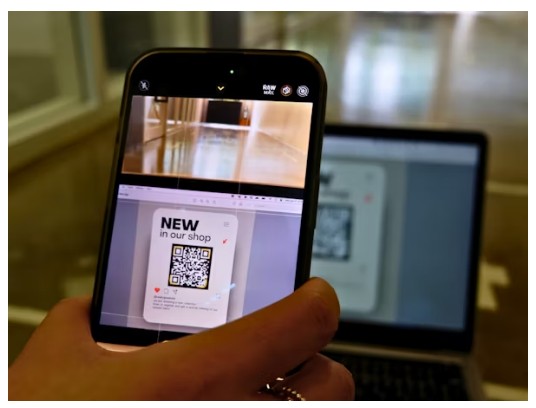
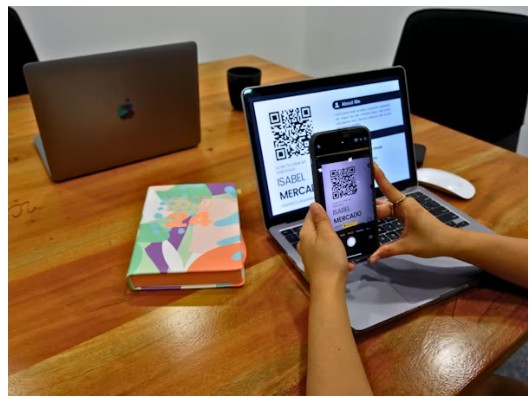
문자 메시지나 인터넷에서 받은 QR코드를 사진으로 저장한 경우에도 스마트폰 기본 기능으로 스캔이 가능합니다.
안드로이드 스마트폰은 구글 렌즈 기능을 활용하면 저장된 사진 속 QR코드를 쉽게 읽을 수 있습니다. 갤러리 앱에서 QR코드 이미지를 열고 ‘렌즈’ 기능을 누르면 자동으로 링크를 분석합니다.
아이폰은 사진 앱에서 QR코드 이미지 선택 후 길게 누르거나 자동 분석 기능을 통해 연결 링크를 확인할 수 있습니다. 최근 스마트폰은 AI 이미지 인식 기능이 강화되면서 사진 속 QR코드도 빠르게 읽을 수 있도록 지원하고 있습니다.
QR코드 인식이 안 될 때 해결 방법
QR코드가 정상적으로 보이는데도 스캔이 안 되는 경우 몇 가지 원인을 확인해야 합니다.
가장 먼저 카메라 렌즈 상태를 확인하는 것이 중요합니다. 렌즈에 지문이나 먼지가 묻어 있으면 인식률이 크게 떨어질 수 있습니다. 부드러운 천으로 렌즈를 닦은 후 다시 시도하는 것이 좋습니다.
또한 QR코드 자체가 훼손되었거나 흐릿하게 인쇄된 경우에도 인식이 어려울 수 있습니다. 화면 밝기를 높이거나 거리 조절을 하면서 다시 시도하면 해결되는 경우가 많습니다.
스마트폰 설정에서 QR코드 스캔 기능이 꺼져 있는 경우도 흔한 원인 중 하나입니다. 카메라 설정 메뉴에서 QR 인식 기능이 활성화되어 있는지 반드시 확인해보시기 바랍니다.

큐알코드 스캔 방법 자주하는 질문 FAQ
Q1. 기본 카메라만으로 바로 사용할 수 있나요?
대부분의 최신 스마트폰은 기본 카메라 앱만 실행해도 자동으로 인식됩니다.
Q2. 인터넷 연결이 꼭 필요한가요?
코드 자체 인식은 가능하지만 연결된 사이트를 열기 위해서는 인터넷이 필요합니다.
Q3. 저장된 사진도 인식할 수 있나요?
갤러리 또는 사진 앱의 이미지 분석 기능을 이용하면 가능합니다.
Q4. 인식이 잘 안 될 때는 어떻게 해야 하나요?
카메라 렌즈를 닦고 밝은 곳에서 다시 시도하면 해결되는 경우가 많습니다.
Q5. 별도 앱 설치가 꼭 필요한가요?
최신 갤럭시와 아이폰은 기본 기능만으로 충분히 사용할 수 있습니다.


큐알코드 스캔 방법 후기
- "식당에서 메뉴 주문하려고 처음 사용해봤는데 카메라만 켜도 바로 연결돼서 정말 편했습니다. 예전에는 앱을 따로 설치해야 하는 줄 알았는데 훨씬 간단하더라고요."
- "와이파이 연결할 때 활용해봤는데 비밀번호를 직접 입력하지 않아도 돼서 정말 편리했습니다. 부모님 스마트폰도 쉽게 설정해드릴 수 있었어요."
- "아이폰 기본 카메라로 사용했는데 속도가 정말 빨랐습니다. 화면만 비췄는데 바로 사이트가 열려서 생각보다 훨씬 간단했습니다."
- "처음에는 인식이 안 돼서 고장난 줄 알았는데 카메라 설정에서 기능이 꺼져 있더라고요. 설정 켜고 나니 바로 정상 작동했습니다."
- "인터넷 쇼핑몰 로그인할 때 자주 활용하고 있습니다. 입력 과정이 줄어드니까 훨씬 빠르고 편해서 이제는 거의 매일 사용하는 기능이 됐습니다."

결론
휴대폰 기본 기능으로 큐알코드 스캔 방법은 매우 간단합니다. 대부분의 최신 스마트폰은 기본 카메라 앱만 실행해도 자동으로 QR코드를 인식할 수 있기 때문에 별도 앱 설치가 필요하지 않습니다.
갤럭시와 아이폰 모두 기본 기능을 제공하고 있으며, 설정만 제대로 활성화되어 있다면 누구나 쉽게 사용할 수 있습니다. QR코드가 인식되지 않을 때는 카메라 설정, 렌즈 상태, 주변 밝기 등을 점검해보면 대부분 해결됩니다.
앞으로 QR코드 사용은 더욱 늘어날 가능성이 높습니다. 기본 카메라 기능만 제대로 알아두어도 일상생활에서 훨씬 편리하게 스마트폰을 활용할 수 있습니다.