스마트폰을 사용할 때 가장 자주 실행하는 앱 중 하나가 바로 검색 앱입니다. 단순히 인터넷 검색만 하는 시대를 지나 이제는 사진 검색, 음성 검색, AI 검색, 실시간 번역까지 하나의 앱에서 해결할 수 있는 환경으로 빠르게 바뀌고 있습니다. 그 중심에 있는 대표적인 앱이 바로 구글 앱입니다.
특히 최근 업데이트 이후에는 AI 기반 검색 기능이 강화되면서 기존 키워드 검색보다 훨씬 자연스러운 방식으로 원하는 정보를 찾을 수 있게 되었습니다. 텍스트 입력뿐 아니라 음성, 사진, 카메라 화면까지 검색에 활용할 수 있어 활용 범위가 크게 넓어졌습니다.
안드로이드 스마트폰에서는 기본 앱으로 설치되어 있는 경우가 많지만 기능을 제대로 활용하지 못하는 사용자도 많습니다. 이번 글에서는 구글 앱의 주요 기능부터 다운로드 방법, 설치 과정, 실제 활용법까지 자세하게 정리해보겠습니다.
구글앱 설치 다운로드하기 및 활용법
구글 앱 소개
Google 은 Google LLC에서 제공하는 통합 검색 애플리케이션입니다. 단순 웹 검색 기능만 제공하는 것이 아니라 AI 검색, Google Lens, 음성 검색, 뉴스 추천, 이미지 검색, 실시간 번역 등 다양한 기능을 하나의 앱 안에서 사용할 수 있는 것이 특징입니다.

현재 플레이스토어 기준 100억 회 이상 다운로드된 대표 안드로이드 앱이며 대부분의 안드로이드 스마트폰에 기본 설치되어 있습니다. 최근에는 AI Overviews와 AI Mode 기능이 추가되면서 생성형 AI 기반 검색 기능도 강화되었습니다.
주요 기능 정리
구글 앱은 단순 검색앱이라고 보기 어려울 정도로 다양한 기능을 제공합니다. 최근에는 AI 기능 중심으로 빠르게 발전하고 있는 것이 특징입니다.
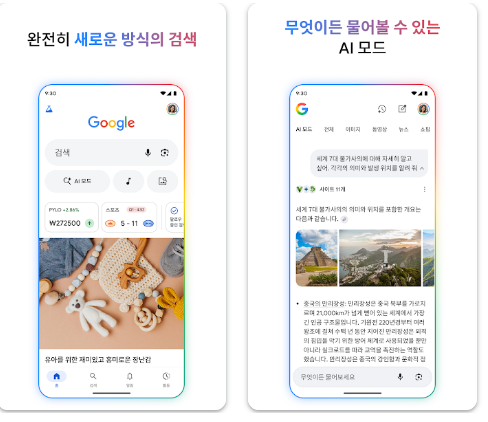
먼저 가장 많이 사용하는 기능은 AI 검색입니다. 기존처럼 단순 링크만 보여주는 방식이 아니라 질문 형태로 입력하면 요약된 답변과 관련 정보를 함께 제공해주는 방식으로 변화하고 있습니다. 최근 업데이트에서는 AI Mode 기능도 추가되어 복잡한 질문이나 연속 질문 처리도 가능해졌습니다.

Google Lens 기능도 활용도가 매우 높습니다. 카메라로 제품이나 식물, 음식, 건물 등을 비추면 관련 정보를 바로 검색할 수 있으며 이미지 속 텍스트 번역도 가능합니다. 특히 외국어 번역 기능은 여행 시 상당히 유용하게 사용할 수 있습니다.
음성 검색 기능 역시 대표 기능 중 하나입니다. 키보드 입력 없이 “오늘 날씨 알려줘” 같은 방식으로 자연스럽게 검색할 수 있어 운전 중이나 손을 사용하기 어려운 상황에서도 편리합니다.
노래 찾기 기능도 많은 사용자가 활용하고 있습니다. 노래 제목을 모를 때 멜로디를 흥얼거리면 음악을 찾아주는 기능으로 상당히 높은 정확도를 보여줍니다.
최근 프리미엄 안드로이드 기기에서는 Circle to Search 기능도 지원됩니다. 화면에서 궁금한 부분을 동그라미로 표시하면 앱을 종료하지 않고 바로 검색 결과를 확인할 수 있습니다.
구글 앱 다운로드하기
안드로이드 스마트폰에서는 대부분 기본 설치되어 있지만 삭제했거나 최신 버전 업데이트가 필요한 경우 플레이스토어에서 직접 설치할 수 있습니다.

앱 용량은 기기 환경에 따라 다르지만 일반적으로 부담이 크지 않은 편이며 대부분의 안드로이드 기기에서 원활하게 동작합니다.
구글앱 설치 방법
설치 방법은 매우 간단합니다.
먼저 플레이스토어 실행 후 “Google” 또는 “구글 앱”을 검색합니다. 이후 Google LLC에서 제공하는 공식 앱인지 확인한 뒤 설치 버튼을 누르면 자동으로 다운로드가 진행됩니다.
설치 완료 후 구글 계정 로그인을 진행하면 검색 기록 동기화, 맞춤 뉴스 추천, 관심 주제 저장 등의 기능을 바로 사용할 수 있습니다.


홈 화면 검색 위젯 활용법
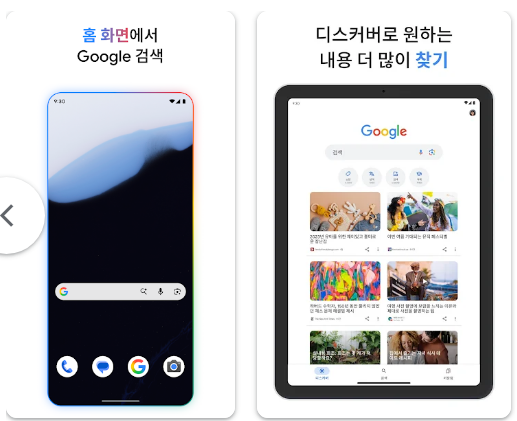
구글 앱의 가장 큰 장점 중 하나는 홈 화면 검색 위젯입니다. 스마트폰 첫 화면에서 바로 검색을 실행할 수 있기 때문에 앱을 따로 열 필요가 없습니다.
검색창 위젯을 길게 누르면 크기 조절도 가능하며 음성 검색 버튼이나 Lens 버튼 추가도 가능합니다. 최근 버전에서는 위젯 색상과 투명도 설정 기능도 제공되어 사용자 취향에 맞게 꾸밀 수 있습니다.
특히 자주 사용하는 사용자는 홈 화면에서 바로 음성 검색이나 카메라 검색으로 연결할 수 있어 상당히 편리합니다.
Google Lens 활용 방법
Google Lens는 현재 구글 앱 핵심 기능 중 하나로 평가받고 있습니다. 단순 이미지 검색 수준을 넘어 실생활 활용도가 매우 높기 때문입니다.

예를 들어 해외 음식 메뉴판을 카메라로 촬영하면 즉시 번역할 수 있고, 인터넷 쇼핑 중 비슷한 상품 가격 비교도 가능합니다. 식물 이름 확인이나 랜드마크 정보 검색에도 활용됩니다.
학생들의 경우 수학 문제나 영어 문장을 촬영하면 관련 풀이와 번역 결과를 바로 확인할 수 있어 학습 보조 도구로도 많이 사용됩니다.
최근에는 생성형 AI 기능과 연동되면서 사진 기반 검색 정확도도 더욱 향상되고 있습니다.
AI 검색 기능 활용법
최근 구글 앱에서 가장 크게 변화한 부분은 AI 검색 기능입니다. 기존 검색은 키워드 중심이었다면 현재는 질문 중심 검색 방식으로 발전하고 있습니다.
예를 들어 “부산 1박2일 여행 추천 일정 짜줘” 같은 자연어 질문을 입력하면 AI가 여행 코스 형태로 요약 정리해주는 방식입니다.
또한 후속 질문도 이어서 가능하기 때문에 검색 흐름이 훨씬 자연스러워졌습니다. 검색 결과 안에서 추가 질문을 이어갈 수 있는 점이 기존 검색과 차별화되는 부분입니다.
최근 공개된 안드로이드 관련 발표에서도 AI 기능 확대가 핵심 방향으로 소개되고 있으며 Gemini 기반 기능 강화도 계속 진행되고 있습니다.



자주하는 질문 FAQ
Q. 음성으로 바로 검색할 수 있나요?
네 가능합니다. 마이크 버튼을 누른 뒤 원하는 내용을 말하면 자동으로 검색 결과가 표시됩니다.
Q. 사진으로 물건 검색도 가능한가요?
가능합니다. 카메라 기능을 이용하면 제품 정보나 비슷한 상품 검색까지 지원됩니다.
Q. 번역 기능도 사용할 수 있나요?
네 가능합니다. 외국어 문서를 촬영하면 실시간 번역 기능을 사용할 수 있습니다.
Q. 무료로 이용 가능한 서비스인가요?
기본 기능은 무료로 제공되며 대부분의 검색 기능을 별도 결제 없이 사용할 수 있습니다.
Q. 안드로이드 기본 설치 앱인가요?
대부분의 안드로이드 스마트폰에는 기본으로 설치되어 있는 경우가 많습니다.
실제 후기

- "평소에는 그냥 검색만 했는데 사진으로 제품 찾는 기능이 생각보다 정말 편리했습니다. 해외 제품 이름 모를 때 바로 찾을 수 있어서 자주 사용하고 있습니다."
- "운전 중에는 키보드 입력이 어려운데 음성 검색 기능 덕분에 훨씬 편하게 사용할 수 있었습니다. 인식 속도도 빨라서 만족하고 있습니다."
- "여행 갔을 때 메뉴판 번역 기능이 정말 유용했습니다. 카메라만 비춰도 바로 번역되니까 해외여행 필수 기능이라고 느꼈습니다."
- "뉴스 추천 기능이 괜찮았습니다. 관심 있는 IT나 스포츠 기사 위주로 자동 추천되니까 따로 검색하지 않아도 최신 내용을 쉽게 확인할 수 있었습니다."
- "예전에는 단순 검색 용도로만 사용했는데 최근 AI 기능이 추가되면서 질문 방식으로 검색하는 게 훨씬 편해졌습니다. 원하는 답을 빠르게 정리해줘서 만족도가 높았습니다."



결론
구글 앱은 단순 인터넷 검색 앱을 넘어 AI 기반 통합 검색 플랫폼으로 빠르게 발전하고 있습니다. 음성 검색, 이미지 검색, Lens, AI 검색 기능까지 하나의 앱 안에서 제공되기 때문에 안드로이드 사용자라면 활용도가 매우 높은 앱이라고 볼 수 있습니다.
특히 최근 업데이트에서는 생성형 AI 기능이 강화되면서 기존 검색 방식보다 훨씬 자연스러운 정보 탐색이 가능해졌습니다. 검색을 자주 사용하는 사용자라면 최신 버전으로 업데이트 후 다양한 기능을 직접 활용해보시는 것을 추천드립니다.